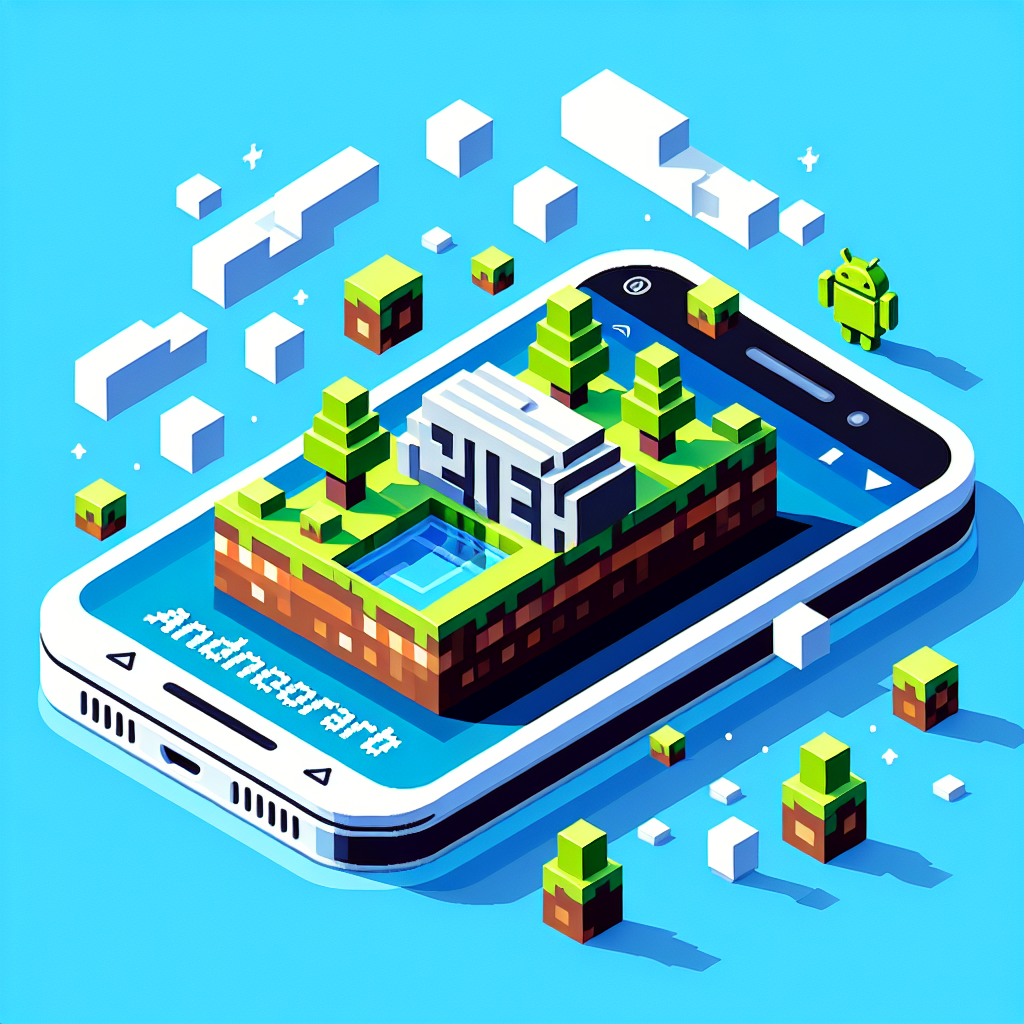
Minecraft adalah salah satu permainan sandbox paling populer yang tersedia saat ini, menawarkan peluang tanpa batas untuk kreativitas, eksplorasi, dan petualangan. Jika Anda ingin terjun ke dunia kotak-kotak di perangkat Android Anda, panduan komprehensif ini akan memandu Anda melalui proses langkah demi langkah untuk mengunduh Minecraft. Dari persyaratan dasar hingga tip pemecahan masalah, kami telah membahas semuanya.
Daftar isi
- Mengapa Minecraft?
- Persyaratan Sistem untuk Android
- Membeli dan Mengunduh Minecraft
- Memasang Minecraft di Perangkat Android Anda
- Menyiapkan Permainan
- Memecahkan Masalah Umum
- FAQ Tentang Minecraft di Android
- Kesimpulan
Mengapa Minecraft?
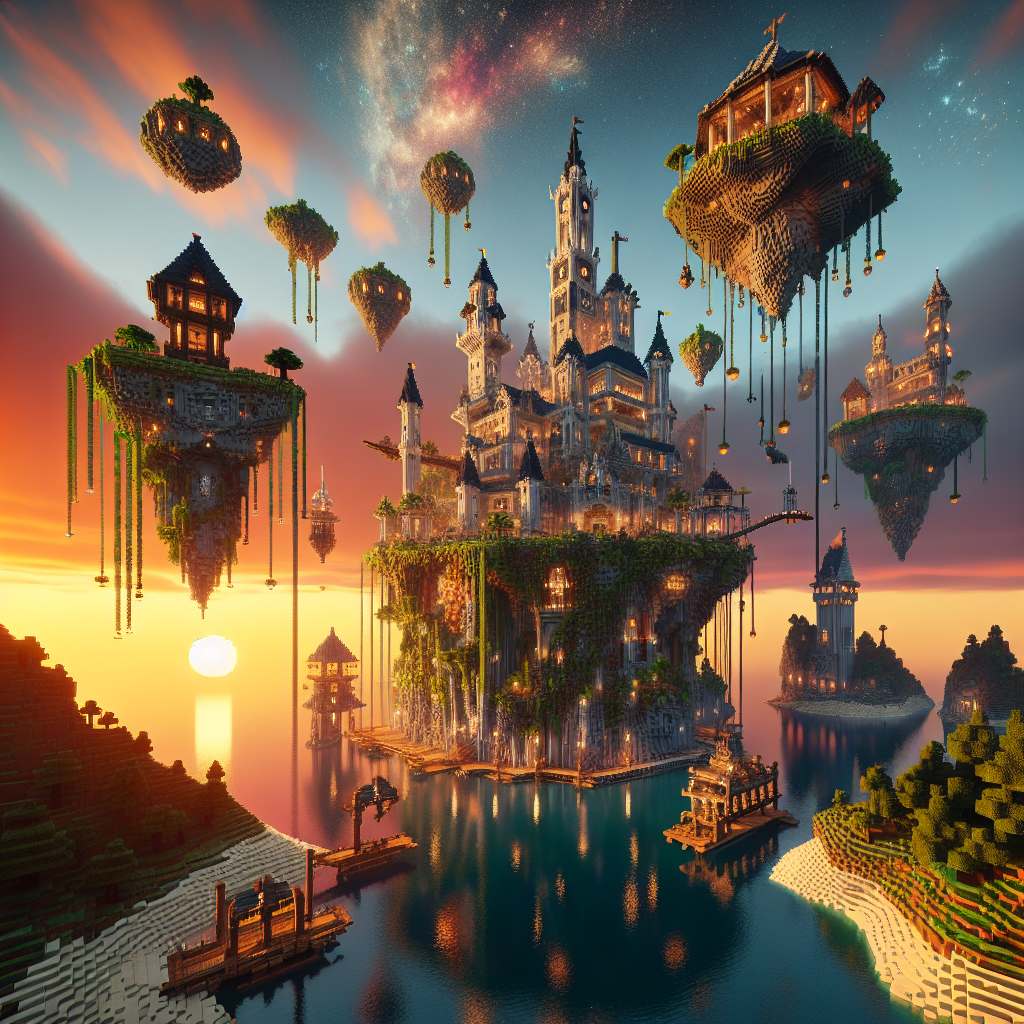
Sebelum mendalami proses pengunduhan, mari kita telusuri mengapa Minecraft menonjol. Dirilis oleh Mojang Studios, Minecraft menawarkan perpaduan unik antara kreativitas dan kelangsungan hidup. Grafiknya yang berpiksel menambah sentuhan nostalgia, sementara mekanisme permainannya memberikan pengalaman yang mendalam. Baik Anda ingin membangun bangunan yang menjulang tinggi atau melawan monster dalam mode bertahan hidup, Minecraft menarik bagi banyak pemain.
Persyaratan Sistem untuk Android
Sebelum mengunduh, pastikan perangkat Android Anda memenuhi persyaratan sistem minimum untuk menjalankan Minecraft dengan lancar.
- Sistem Operasi: Android 5.0 (Lollipop) atau lebih tinggi
- RAM: Minimal 2 GB
- Ruang Penyimpanan: Sekitar 300 MB untuk instalasi dan ruang tambahan untuk dunia dan pembaruan
- Prosesor: ARMv7 atau lebih tinggi dengan dukungan OpenGL ES 3.0
Memastikan perangkat Anda memenuhi persyaratan ini akan membantu menjalankan game dengan lancar.
Membeli dan Mengunduh Minecraft
Minecraft bukanlah game gratis sehingga harus dibeli dari sumber resmi. Inilah cara Anda bisa mendapatkannya:
Langkah 1: Akses Google Play Store
- Buka Google Play Toko aplikasi di perangkat Android Anda.
- Di bilah pencarian, ketik “Minecraft” dan tekan enter.
Langkah 2: Verifikasi dan Beli
- Pastikan pengembangnya adalah “Mojang”, pencipta resmi Minecraft.
- Klik pada ikon permainan, dan Anda akan melihat detail aplikasinya.
- Periksa harganya dan ketuk ‘Membeli’ tombol.
- Selesaikan pembayaran melalui metode pembayaran pilihan Anda yang terkait dengan akun Google Anda.
Langkah 3: Mengunduh Game
- Setelah pembayaran diverifikasi, proses pengunduhan akan dimulai secara otomatis.
- Pastikan Anda memiliki koneksi internet yang stabil untuk menghindari gangguan.
Memasang Minecraft di Perangkat Android Anda
Setelah diunduh, penginstalan biasanya berlangsung secara otomatis. Jika tidak, ikuti langkah-langkah berikut:
- Navigasikan ke layar beranda atau laci aplikasi Anda.
- Temukan Mainkan Toko aplikasi.
- Temukan Minecraft di aplikasi yang Anda instal dan ketuk ‘Membuka’ untuk memulai instalasi secara manual jika tidak dimulai secara otomatis.
Menyiapkan Permainan
Setelah instalasi, menyiapkan Minecraft sangatlah mudah:
- Luncurkan game dengan mengetuk ikon Minecraft.
- Masuk dengan Anda Akun Microsoft untuk mengakses fitur lintas platform dan bermain online.
- Pilih pengaturan pilihan Anda dan sesuaikan grafik sesuai dengan kemampuan perangkat Anda.
Nikmati membangun, membuat, dan menjelajah di dunia Minecraft!
Memecahkan Masalah Umum
Minecraft Tidak Dapat Mengunduh atau Menginstal
- Larutan: Periksa koneksi internet Anda dan ruang penyimpanan yang tersedia. Anda juga dapat mencoba menghapus cache Play Store dengan masuk ke Pengaturan > Aplikasi > Google Play Store > Hapus Cache.
Game Crash saat Startup
- Larutan: Pastikan semua pembaruan yang tertunda untuk Minecraft dan sistem Android Anda telah diinstal.
Masalah Keterlambatan atau Kinerja
- Larutan: Turunkan pengaturan grafis di dalam Minecraft. Mengurangi jarak render dan mematikan grafis mewah dapat meningkatkan kinerja secara signifikan pada perangkat lama.
FAQ Tentang Minecraft di Android
Apakah ada Minecraft versi gratis untuk Android?
- Minecraft adalah aplikasi berbayar, tetapi Anda dapat mencari penawaran khusus. Ada versi demo yang tersedia, tetapi fitur dan waktunya terbatas.
Bisakah saya memainkan Minecraft secara offline?
- Ya, Anda dapat memainkan Minecraft dalam mode offline setelah diunduh dan dipasang di perangkat Anda. Namun, fitur seperti multipemain dan akses ke realm memerlukan konektivitas internet.
Bagaimana cara memperbarui Minecraft?
- Pembaruan biasanya dilakukan secara otomatis melalui Google Play Store. Pastikan Anda mengaktifkan pembaruan otomatis atau memeriksa pembaruan secara manual di Play Store.
Kesimpulan
Mengunduh Minecraft di Android adalah proses sederhana yang membuka dunia dengan kemungkinan tak terbatas. Dengan mengikuti panduan ini, Anda dapat memulai petualangan kotak-kotak tanpa hambatan. Terus perbarui game Anda dan jelajahi berbagai mod dan skin yang tersedia untuk meningkatkan pengalaman dalam game Anda. Selamat membuat dan menjelajah!